💻 Visual Studio Code
Avant d'écrire la moindre ligne de code, il te faut le bon outil. Un éditeur de code, c'est bien plus qu'un simple Notepad, et VSCode est aujourd'hui le choix de référence pour les développeurs du monde entier.
Pourquoi pas juste Notepad ?
Techniquement, tu peux écrire du code dans n'importe quel éditeur de texte : Notepad, Word, même un email. Mais dès que tu ouvres un vrai éditeur de code, tu comprends pourquoi personne ne fait ça.
| Notepad | Éditeur de code |
|---|---|
| Tout en blanc sur noir, impossible à lire | Coloration syntaxique : chaque type d'élément a une couleur |
| Aucune aide à l'écriture | Autocomplétion : l'éditeur anticipe ce que tu vas écrire |
| Aucune détection d'erreur | Erreurs soulignées en rouge avant même d'exécuter |
| Navigation à l'aveugle dans les fichiers | Explorateur de projet, recherche globale, aller à la définition |
| Aucune intégration avec Git ou le terminal | Git, terminal et débogueur, tout au même endroit |
Les éditeurs qui existent
Il existe deux grandes catégories : les éditeurs légers (rapides, peu de fonctionnalités de base) et les IDE (Integrated Development Environment) qui embarquent tout : compilateur, débogueur, gestion de projet… Les IDE sont puissants mais lourds ; les éditeurs légers sont rapides mais limités. VSCode a réussi à trouver un équilibre entre les deux.
Voici les principaux outils que tu croiseras dans la vie d'un développeur :
| Éditeur | Type | Points forts | Limite |
|---|---|---|---|
| Notepad++ | Éditeur texte avancé | Ultra-léger, rapide, Windows uniquement | Pas fait pour les projets complexes |
| Sublime Text | Éditeur léger | Très rapide, multi-curseurs, interface épurée | Payant pour un usage régulier |
| Vim / Neovim | Éditeur terminal | Extrêmement puissant, fonctionne en SSH, très apprécié des pro | Courbe d'apprentissage raide, il faut désactiver le mode insertion pour taper "quitter" |
| WebStorm | IDE complet | Le meilleur IDE JavaScript/TypeScript, intelligence maximale | Lourd, payant (~€70/an) |
| IntelliJ IDEA | IDE complet | Référence pour Java et Kotlin, support multi-langages | Lourd, payant |
| Visual Studio Code | Éditeur extensible | Léger mais complet, gratuit, extensions pour tout, multi-langages | Peut devenir lourd avec trop d'extensions |
Pourquoi VSCode s'est imposé
VSCode a été créé par Microsoft en 2015 et est devenu en quelques années l'éditeur le plus utilisé au monde. En 2024, plus de 73% des développeurs l'utilisent (sondage Stack Overflow). Ce n'est pas un hasard.
Il fonctionne pour à peu près tout :
- 🌐 Web : HTML, CSS, JavaScript, TypeScript, React, Vue, Angular…
- 🐍 Python : data science, scripts, Django, FastAPI
- ☕ Java / Kotlin : via l'extension Java Extension Pack
- 🦀 Rust, Go, C/C++ : extensions officielles très complètes
- 🐳 Docker / Kubernetes : édition de Dockerfile, docker-compose, gestion des containers
- 📊 Jupyter Notebooks : notebooks Python interactifs directement dans l'éditeur
- ☁️ Cloud : extensions AWS, Azure, GCP pour déployer sans quitter VSCode
Ce qui le distingue vraiment, c'est sa philosophie : un cœur léger et rapide, extensible à l'infini. Tu n'installes que ce dont tu as besoin. Un développeur web et un data scientist utilisent le même éditeur, avec des extensions différentes.
L'interface
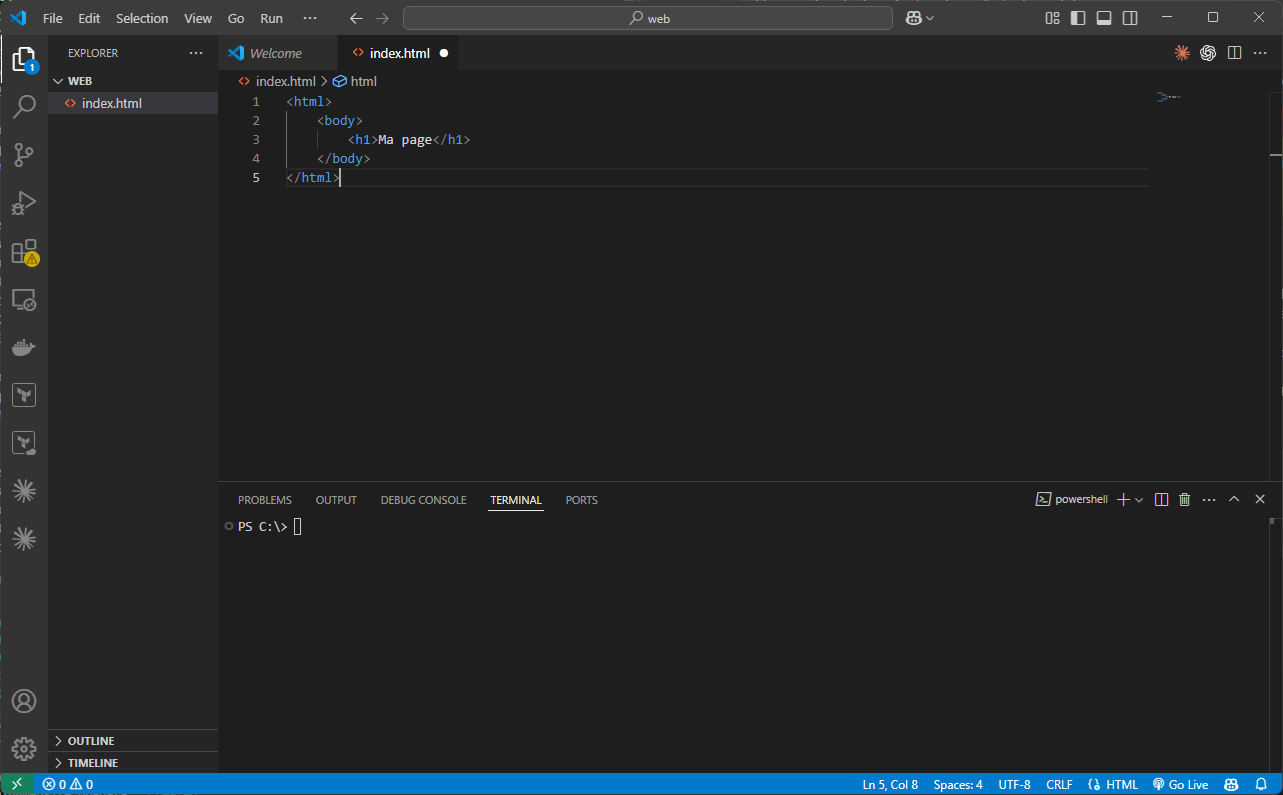
Voilà à quoi ressemble VSCode quand tu l'ouvres. Ça peut paraître chargé au premier coup d'œil, mais l'interface suit une logique simple : à gauche les outils de navigation, au centre le code, en bas le terminal.
Raccourcis indispensables
Les raccourcis clavier, c'est ce qui fait la différence entre quelqu'un qui code vite et quelqu'un qui passe son temps dans les menus. Tu n'as pas besoin de tous les retenir d'un coup — commence par les 3 premiers, le reste viendra naturellement avec la pratique.
| Raccourci | Action |
|---|---|
| Ctrl+P | Ouvrir un fichier par nom (cherche dans tout le projet) |
| Ctrl+Shift+P | Palette de commandes : accès à toutes les fonctions VSCode |
| Tab / Ctrl+Espace | Autocomplétion : accepter la suggestion / forcer l'affichage des suggestions |
| Ctrl+D | Sélectionner la prochaine occurrence du mot courant |
| Alt+↑ / ↓ | Déplacer une ligne vers le haut ou le bas |
| Shift+Alt+↓ | Dupliquer la ligne courante |
| Ctrl+/ | Commenter / décommenter une ligne |
| F2 | Renommer un symbole dans tout le projet |
| F12 | Aller à la définition d'une fonction |
Extensions essentielles pour débuter
VSCode est léger par défaut — l'intelligence vient des extensions. Git est déjà intégré nativement, pas besoin d'extension pour ça. Pour débuter en frontend HTML/CSS et backend Node.js, voici ce qui vaut vraiment la peine :
- Live Server : recharge la page automatiquement à chaque sauvegarde. Indispensable quand tu travailles en HTML/CSS.
- Prettier : formate ton code proprement à chaque Ctrl+S. Fonctionne pour HTML, CSS et JavaScript.
- ESLint : souligne les erreurs JavaScript en temps réel, avant même d'exécuter le code. Essentiel pour Node.js.
Atelier — Quiz
🎯 Quiz — Visual Studio Code
Atelier réservé aux membres
Commentaires